Jumat, 12 Januari 2018

Cara Memperbaiki Koneksi Wifi Di Laptop Di Windows 7 / 8 / 10

Pada peningkatan era teknologi ini semakin banyak pengguna laptop, notebook, maupun gadget, tidak di pungkiri lagi hampir setiap orang memiliki smartphone, bahkan untuk sekelas developer software bisa memiliki lebih dari satu smartphone karena mereka harus menguji aplikasi mereka di berbagai brand smartphone, dan di tambah lagi dengan perangkat komputer yang wajib di miliki seorang developer, berdasarkan hasil riset beberapa pengembang piranti keras di tahun 2017 lebih dari 68% Asus menempati rating tertinggi penjualan laptop di wilayah Indonesia, pemanfaatan laptop sangat beragam mulai dari kebutuhan gaming, design, sekolah, perkantoran, maupun developer software.
Peningkatan komputer ini di  tidak diimbangi dengan peningkatannya pelayanan internet di Indonesia yang menyebabkan momok bagi masalah koneksi internet yang tidak setabil, kemudian para penyedia jasa internet berbondong – bondong memberikan penawaran berbayar kepada para pengguna laptop tersebut, kali ini saya tidak akan membicarakan secara mendetail tentang penyedia jasa internet melainkan saya akan membahas cara memperbaiki koneksi wifi di laptop maupun komputer di windows 7, karena wifi adalah hal penting bagi pengguna laptop permasalahan yang sering terjadi pada laptop mulai dari penyebab hardware sampai software untuk memperbaiki jaringan wifi di laptop.
 
cara memperbaiki jaringan wifi komputer di windows 7

Cara Memperbaiki Koneksi Wifi Di Laptop Di Windows 7/8/10

Sebenarnya banyak sekali pengguna yang belum mengerti bagaimana cara memerbaiki jaringan wifi ini, kebanyakan dari mereka lebih memilih pergi ke jasa service komputer, jika kita mau mencoba saya rasa anda tidak perlu repot – repot mengeluarkan biaya jasa service komputer, lebih baik anda sisihkan untuk infaq, benar tidak?
Kita mulai saja, ikuti langkah demi langkah agar memastikan dapat bekerja secara lebih efektif.
Langkah Pertama :
memperbaiki jaringan wifi komputer di windows 7 bagian pertama
Di sisi kanan taskbar, Anda akan melihat ikon koneksi wifi seperti di atas ini, maka klik bagian tersebut.
Langkah Kedua :
Sebuah jendela koneksi  akan terbuka. Maka klik Open Network and Sharing Center.
Langkah Ketiga : 
memperbaiki jaringan internet di windows 7 8 10 secara lengkap dan mudah bagian kedua
kemudian akan membuka jendela Open Network and Sharing Center di Windows, di dalam jendela tersebut muncul berbagai daftar yang memiliki kegunaannya masing – masing, maka pilihkan Troubleshoot problems.
Langkah Keempat :
 
memperbaiki jaringan internet di windows 7 8 10 secara lengkap dan mudah bagian keempatpada jendela Trouble shooting, akan muncul berbagai daftar yang dapat menyelesaikan masalah berdasarkan kategorinya, kita dapat menerjemahkannya secara satu persatu pada bagian subjudul, karena akan memperbaiki koneksi internet maka pilih Network Adapter, dan kemudian pilih Advanced.
c bagian kelima
Langkah Kelima : 
memperbaiki jaringan internet di windows 7 8 10 secara lengkap dan mudah bagian keenam
Setelah itu muncul seperti pada gambar di atas, kemudian pilihlah Check Problem Fix, setelah anda anda klik akan muncul progres bar tunggu hingga selesai.
Langkah Terakhir :
memperbaiki jaringan internet di windows 7 8 10 secara lengkap dan mudah bagian ketujuhKesimpulan 
Windows menyediakan satu set lengkap pemecahan masalah pada jaringan yang telah tersedia saat anda menginstal os Windows,ketika kita memiliki masalah, kita menggunakan berbagai tools ini dan, bahkan ketika kita tidak dapatmenyelesaikan masalah, windows bahkan memberikan informasi yang berharga secara dukungan teknis.

CARA SETTING STATIC ROUTING DI CISCO PACKET TRACER

CARA SETTING STATIC ROUTING DI CISCO PACKET TRACER – Cisco Packet Tracer merupakan aplikasi untuk mendesain jaringan, simulasi jaringan, dll. Untuk itu kami kali ini akan memposting bagaimana cara Routing static. Apa itu Routing static ?static router (router statis) adalah sebuah router yang memiliki tabel routing statis yang di setting secara manual oleh para administrator jaringan.
Pengertian Router adalah sebuah alat jaringan komputer yang mengirimkan paket data melalui sebuah jaringan atau Internet menuju tujuannya, melalui sebuah proses yang dikenal sebagai routing.
Router berfungsi sebagai penghubung antar dua atau lebih jaringan untuk meneruskan data dari satu jaringan ke jaringan lainnya. Suatu router bisa berupa sebuah device yang dirancang khusus untuk berfungsi sebagai router (dedicated router), atau bisa sebuah PC yang difungsikan sebagai router (PC Router). Manfaat yang didapat jika anda menggunakan PC Router adalah Anda tidak perlu membeli router tambahan sehingga dapat menghemat uang.
Default Gateway :
Supaya Router bisa meneruskan data, komputer yang ada pada jaringan tersebut harus menugaskan router untuk meneruskan data
Penugasan dilakukan dengan cara setting komputer default gateway ke router
Jika kita tidak melakukan setting default gateway maka dipastikan LAN tersebut tidak bisa terkoneksi dengan jaringan yang lainnya

Itulah beberapa pengertian dari kumpulan dalam konfigurasi router statis. Langsung saja kini akan membahas cara routing static.

  1. Siapkan Aplikasi Cisco Packet Tracer terlebih dahulu
  2. Untuk mengkoneksikan peralatan yang berbeda, gunakan kabel Straight-through : 
  3. Router – Switch
  4. Router – Hub
  5. PC – Switch
  6. PC – Hub 
Untuk mengkoneksikan peralatan yang sama, gunakan kabel Cross-Over : 
  1. Router - Router
  2. Router – PC
  3. Switch - Switch
  4. Switch – Hub 
  5. Ketentuan pemasangannya adalah :
Router ke router : Serial
Router ke switch : FastEthernet (boleh pake Ethernet tapi lebih cepat FastEthernet)
Switch ke PC : FastEthernet
Konektor yang warna merah menggunakan Serial DTE
Setelah persiapan selesai desain jaringan seperti ini contohnya :

Catatan :
Fery, Kurniawan, Saputra PC terhubung fastethernet0/0 ke PC1, PC2, PC3
Fery – Kurniawan = Serial 2/0
Kurniawan – Saputra = Serial 3/0
Setting Fastethernet dan serial dengan cara CLI :

Router A : Fastethernet 0/0 :
Router#en
Router#conf t
Router(config)#int f0/0
Router(config-if)#ip add 192.1.1.1 255.255.255.0
Router(config-if)#no shut
Router(config-if)#ex

Router B : Fastethernet 0/0 :
Router#en
Router#conf t
Router(config)#int f0/0
Router(config-if)#ip add 193.1.1.1 255.255.255.0
Router(config-if)#no shut
Router(config-if)#ex

Router C : Fastethernet 0/0 :
Router#en
Router#conf t
Router(config)#int f0/0
Router(config-if)#ip add 194.1.1.1 255.255.255.0
Router(config-if)#no shut
Router(config-if)#ex

Router A : Serial 2/0 :
Router#en
Router#conf t
Router(config)#int s2/0
Router(config-if)#ip add 10.1.1.1 255.0.0.0
Router(config-if)#no shut
Router(config-if)#ex

Router B : Serial 2/0 :
Router#en
Router#conf t
Router(config)#int s2/0
Router(config-if)#ip add 10.1.1.2 255.0.0.0
Router(config-if)#no shut
Router(config-if)#ex

Router B : Serial 3/0 :
Router#en
Router#conf t
Router(config)#int s3/0
Router(config-if)#ip add 11.1.1.1 255.0.0.0
Router(config-if)#no shut
Router(config-if)#ex

Router C : Serial 3/0 :
Router#en
Router#conf t
Router(config)#int s3/0
Router(config-if)#ip add 11.1.1.2 255.0.0.0
Router(config-if)#no shut
Router(config-if)#ex

Pada saat menghubungkan serial, router fery dengan serial 2/0 dan kurniawan serial 2/0, hal ini harus 1 Jaringan namun harus berbeda hostnya dengan catatan harus membedakan IP kelasnya. Saya setting seperti diatas agar mudah mengingatnya.

Setelah selesai setting Router, Kini setting PC1, PC2, dan PC 3
Fastethernet ( Default Gateway) pada PC 1 Harus diisi dengan IP Fastethernet Router Fery karena PC 1 Terhubung secara langsung ke Router Fery. Begitupun PC 2 dengan Kurniawan, PC3 dengan Saputra.
Setting IP :
PC 1


PC 2


PC 3


Setelah selesai, kini tinggal Setting IP Route (STATIC)
Pada pemasangan ini dibutuhkan ketilitian anda. Catatan :


Network diisi dengan IP TUJUAN dengan Host Terkecil yaitu diisi dengan 0
Contohnya Menuju Router Saputra, Router Saputra memiliki IP Fastethernet : 194.1.1.1, Jadi Penulisannya : 194.1.1.0

Netmask diisi mengikuti Network Apabila Kelas C diisi dengan 255.255.255.0

Next Hop diisi dengan serial terdekat dari Router itu sendiri ( Serial yang Pertama dilewati setelah keluar dari router itu sendiri)

Setelah itu kini kita setting IP Route Statis :

Setting IP Route A :
Router(config)#ip route 193.1.1.0 255.255.255.0 10.1.1.2
Router(config)#ip route 194.1.1.0 255.255.255.0 10.1.1.2

Setting IP Route B :
Router(config)#ip route 192.1.1.0 255.255.255.0 10.1.1.1
Router(config)#ip route 194.1.1.0 255.255.255.0 11.1.1.2

Setting IP Route C :
Router(config)#ip route 192.1.1.0 255.255.255.0 11.1.1.1
Router(config)#ip route 194.1.1.0 255.255.255.0 11.1.1.1

Setelah selesai kita coba tes dengan ping di PC. Kita ambil PC1 mengeping IP Fastethernet pada PC 2, dan PC 3.


Hasilnya berhasil apabila balasan dari cmd seperti gambar diatas, Selanjutnya kami akan mengepot Routing Dinamis (RIP)
Referensi : http://siiferysaputra.blogspot.co.id/2014/09/cara-setting-static-routing-di-cisco.html
Sekian dan Terima kasih Semoga Bermanfaat.

CARA MENGHUBUNGKAN BEBERAPA JARINGAN KOMPUTER MENGGUNAKAN SWITCH DAN ROUTER

Untuk menghubungkan beberapa komputer kita dapat menggunakan switch atau hub menjadi sebuah jaringan kecil. Kemudian untuk menghubungkan beberapa jaringan kecil tersebut kita dapat menggunakan router. Berikut adalah cara menghubungkan 3 jaringan kecil menggunakan router yang saling terhubung dengan kabel serial.
  1. Membuat skema jaringan seperti berikutjarkom
  1. Melakukan setting IP pada PC0, PC1, PC2, PC3, PC4 dan PC5 dengan IP sebagai berikut. Klik PC ≫ Desktop ≫ IP Configuration
          PC0: 192.168.1.2/24
          Subnet 255.255.255.0
          Gateway: 192.168.1.1
          PC1: 192.168.1.3/24
          Subnet 255.255.255.0
          Gateway: 192.168.1.1
          PC2: 192.168.2.6/24
          Subnet 255.255.255.0
          Gateway: 192.168.2.5
          PC3: 192.168.2.7/24
          Subnet 255.255.255.0
          Gateway: 192.168.2.5
          PC4: 192.168.3.6/24
          Subnet 255.255.255.0
          Gateway: 192.168.3.5
          PC5: 192.168.3.7/24
          Subnet 255.255.255.0
          Gateway: 192.168.3.5
  1. Melakukan setting router 2, router 3 dan router 4 dengan cara sebagai berikut. Klik pada router yang dituju. Kemudian pilih config ≫ Interface ≫ FastEthernet0/0, Serial2/0 dan Serial 3/0.
       Router 2:
  • FastEthernet0/0
          Port Status On
          IP Address 192.168.1.1
          Subnet Mask 255.255.255.0
  • Serial 2/0
          Checklist On
          IP Address 192.168.2.1
          Subnet Mask 255.255.255.252
          Clock Rate 64000
  • Serial 3/0
         Checklist On
         IP Address 192.168.3.2
         Subnet Mask 255.255.255.252
         Clock Rate 64000
     Router 3
  • FastEthernet0/0
          Port Status On
          IP Address 192.168.2.5
          Subnet Mask 255.255.255.252
  • Serial 2/0
          Checklist On
          IP Address 192.168.2.2
          Subnet Mask 255.255.255.252
          Clock Rate 64000
  • Serial 3/0
          Checklist On
          IP Address 192.168.3.2
          Subnet Mask 255.255.255.252
          Clock Rate 64000
Router 4
  • FastEthernet0/0
          Port Status On
          IP Address 192.168.3.5
          Subnet Mask 255.255.255.252
  • Serial 2/0
          Checklist On
          IP Address 192.168.3.1
          Subnet Mask 255.255.255.252
          Clock Rate 64000
  • Serial 3/0
          Checklist On
          IP Address 192.168.2.2
          Subnet Mask 255.255.255.252
          Clock Rate 64000
  1. Kemudian lakukan routing agar setiap komputer pada jaringan router satu dapat berkomunikasi dengan komputer pada jaringan router Caranya adalah sebagai berikut. Klik pada router2, router3 atau router4. Kemudian pilih CLI . Lalu isi coding sebagai berikut.
          Router2:
          ip router 192.168.3.4 255.255.255.252 s3/0
          ip router 192.168.2.4 255.255.255.252 s2/0
          Router3:
          ip router 192.168.3.4 255.255.255.252 s3/0
          ip router 192.168.1.0 255.255.255.0 s2/0
          Router4:
          ip router 192.168.1.0 255.255.255.0 s3/0
          ip router 192.168.2.4 255.255.255.252 s2/0
Selanjutnya lakukan uji ping dari komputer satu ke komputer yang lain. Jika sudah mendapatkan balasan seperti berikut maka routing berhasil.
jarkom2.jpg
Demikian tutorial kotawates kali ini, semoga bermanfaat dan menambah wawasan. Selamat mencoba.

Jumat, 16 September 2016

Langkah-langkah Setting Router Mikrotik RB750 Series di Winbox

Setting Router Mikrotik di Winbox

Sebelum kita menuju langkah-langkahnya, apa mikrot itu? 
Nah! yang belum punya winbox bisa download disini.


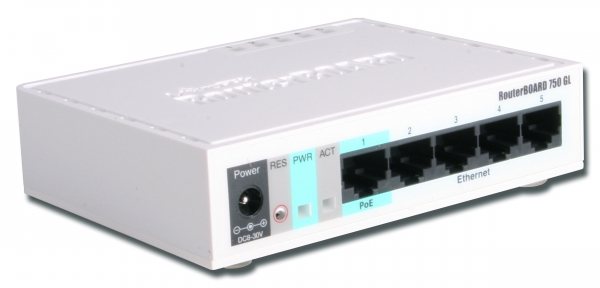
  ether port 1 = port untuk kabel dari internet
  ether port 2 = untuk client 
  ether port 3 = untuk client
  ether port 4 = untuk client
  ether port 5 = untuk hotspot / AP router
Langkah-langkah:
1. Buka winbox. maka akan muncul tampilan seperti dibawah ini:
2. Connect to dengan MAC ADDRESS (klik IP MAC ADDRESS)
3. Kemudian tekan Connect, maka tampilannya akan seperti dibawah ini:
4.Jika Mikrotik anda sudah pernah di konfigurasi. Reset terlebih dahulu. Dengan Masuk ke System ==> Reset Configuration. Seperti gambar dibawah ini:


5.Lalu kita memberi nama Mikrotik kita, dengan cara sistem ==> identity. Seperti gambar dibawah ini:
5. alu kita setting di interfaces, fungsinya jika saat jaringan kita trouble. Kita mudah untuk mengetahui ether berapa yg trouble. Interfaces untuk setting nama pada ether di mikrotik dengan cara  CTRL+C atau klik pada menu yg berwarna kuning.
6. Setting Address di IP -> Address. ether2 - 5
disini kita menentukan jumlah client ether kita. dengan cara Subnetting.

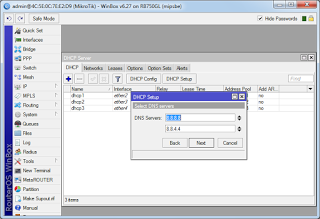
7. Setting DNS. IP ==> DNS. Saya menggunakan dns google 8.8.8.8, 8.8.4.4 dan untuk dns 

BLC TELKOM - KPLI KLATEN 202.134.1.10 , 202.134.0.155

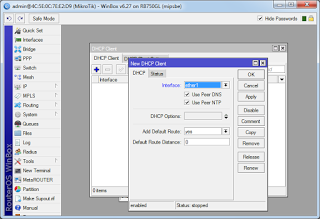
8. Setting DHCP client (jika settingan dari kabel internetnya sudah DHCP).
Dan jika kabel yang dari internet itu static maka setting address. tambahkan ether1(sesuai dengan ip dari kabel internet). lalu setting di IP -> Routers lalu klik tombol (+) lalu gatewaynya saja di ganti ether1.
DHCP client untuk men-dhcp Server
DHCP server untuk men-dhcp Client.
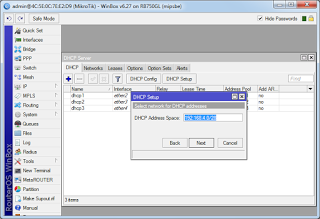
9. Setting DHCP Server. ether2 - ether5.


10. Setting firewall pada IP -> Firewall. Masquerade berguna untuk menyetarakan, agar bisa terkoneksi ke jaringan internet. Dengan bantuan masquerade sebuah ip publik dapat mendistribusikan koneksi internet ke banyak ip private.

14. Ping google.com di terminal. Ini hasilnya seperti gambar dibawah ini:
15. Selesai.

SEMOGA BERMANFAAT :)

Jumat, 29 Juli 2016

Perintah Dasar MySQL

 Langkah-Langkah Sebagai Berikut :

1. Install Apache (httpd), PHP, MySQL (server and client)
yum -y install httpd php mysql mysql-server php-mysql
2. Configure the new services to start automatically

/sbin/chkconfig httpd on
/sbin/chkconfig --add mysqld [ini tidak diperlukan di FC4 keatas]
/sbin/chkconfig mysqld on

/sbin/service httpd start
/sbin/service mysqld start

3. Ganti password mysql
mysqladmin -u root password 'new-password' [quotes are required]

4. Untuk keperluan security
mysql -u root -p

maka MySQL siap untuk digunakan. Penulis menggunakan Linux Centos 5 dan MySQL versi 5.0 di dalam tutorial ini. 

1. Mengecek Paket MySQL
Untuk mengecek paket-paket MySQL, ketikkan perintah:

# rpm –qa | grep mysql


2. Melihat versi MySQL
Untuk melihat versi MySQL yang ada dalam sistem, ketikkan:

# mysql –version


3. Masuk ke MySQL
Ketikkan mysql pada sistem agar kita bisa masuk ke dalam database MySQL.
masih belum bisa masuk ya klo gitu ketikkan mysql -u root -p

4. Melihat Database
Untuk melihat database apa yang di MySQL, ketikkan:

> show databases;


5. Membuat Database baru
Untuk membuat database baru, ketikkan perintah:

> create database nama_database;

Ingat: nama_database dirubah menjadi nama database sesuai dengan anda. Dalam tutorial ini kita akan membuat database latihan, sehingga perintahnya menjadi:

> create database latihan;


6. Menggunakan Database;
Untuk menggunakan database yang ada di MySQL, ketikkan perintah:

> use nama_database;

Karena kita telah membuat database latihan, maka kita akan menggunakan database ini, sehingga perintah tersebut menjadi:

> use latihan;


7. Membuat Table
Di dalam database latihan, kita akan membuat tabel-tabel dengan format:

> create table nama_tabel (nama_data tipe_data (panjang_karakter), ...);

Tipe-tipe data pada MySQL bermacam-macam dan dapat dilihat lengkap di sini. panjang_karakter merupakan jumlah karakter maksimum yang ditampung di dalam sebuah field. Kali ini, kita akan membuat tabel alamat yang berisi field no, nama, alamat, kota, telepon.


8. Melihat Table
Untuk melihat table yang sudah kita buat, ketikkan perintah:

> show tables;

Namun, untuk melihat sebuah table yang lebih lengkap beserta tipe-tipe datanya, ikuti format berikut:

> describe nama_table;

Dalam kasus kita,

> describe alamat;


9. Merubah Nama Field
Apabila kita ingin merubah nama field pada tabel yang sudah jadi, maka harus mengikuti format:

> alter table nama_table change nama_field_lama nama_field_baru tipe_data(panjang_karakter);

Pada perintah ini, tipe_data dan panjang_karakter dapat dirubah. Dalam kasus kita:

> alter table alamat change no nomor varchar(10);

Untuk melihatnya apa yang telah kita rubah, ketikkan:

> describe alamat;


10. Merubah Tipe Data
Jika kita ingin merubah tipe data sebuah field, maka harus mengikuti format:

> alter table nama_table modify nama_field tipe_data_baru(panjang_karakter);

Dalam kasus kita:

> alter table alamat modify kota varchar(17);


11. Menambah Kolom/Field
Format untuk menambah kolom/field pada sebuah tabel adalah:

> alter table nama_table add field_baru tipe_data(panjang_karakter);

Dalam kasus kita:

> alter table alamat add email varchar(20);


12. Menghapus Field/Kolom
Format untuk menghapus kolom/field pada sebuah tabel adalah:

> alter table nama_table drop nama_field;

Dalam kasus kita:

> alter table alamat drop email;


13. Mengganti Nama Tabel
Format untuk mengganti nama tabel adalah:

> alter table nama_table_lama rename nama_table_baru;

Dalam kasus kita:

> alter table alamat rename teman;


14. Memasukkan Data-Data
Format untuk memasukkan data-data pada sebuah tabel adalah:

> insert into nama_table values ('data_field_1','data_field_2',...);

Dalam kasus kita:


14. Mengubah Data-Data
Format untuk merubah data-data pada sebuah tabel adalah:

> update nama_table set nama_field='isian_baru' where nama_field_lain='isi_field_tersebut';

Contoh:

> update teman set nama='hari irah' where no=2;

maka nama seseorang yang berada di nomor 2 akan berubah menjadi hari irah.

15. Melihat Data-Data
Format umum untuk melihat data-data pada sebuah tabel adalah:

> select nama_field from nama_table where nama_field_lain='isi_field_tersebut';

Agar bisa lebih mengerti dengan pembahasan ini, cobalah tambah beberapa data seperti pada poin 13 dengan beberapa field memiliki nilai yang sama. Karena untuk melihat table memiliki banyak format, maka kita bisa melihat sebuah tabel dengan berbagai macam cara, seperti:
a. Menampilkan semua kolom
Format:

> select * from nama_table;

Contoh:

> select * from teman;


b. Menampilkan kolom tertentu
Format:

> select nama_field from nama_table;

Contoh:

> select nama, telepon from alamat;


c. Menampilkan kolom tertentu dengan kondisi tertentu
Format:

> select nama_field from nama_table where nama_field_lain='isi_field_tersebut';

Contoh:

> select nama from teman where kota='jakarta';


d. Menghindari Pengulangan Data Pada Kolom
Format:

> select distinct nama_field from nama_table;

Contoh:

> select distinct kota from teman;


e. Membatasi data yang ditampilkan
Format:

> select nama_field_yang_mau_ditampilkan from nama_table limit dari_baris,sampai_baris;

Contoh kita akan menampilkan data yang dimulai dari baris kedua sampai keenam, maka perintahnya adalah:

> select * from teman limit 2,6;


f. Mengurutkan data
Format:

> select nama_field_yang_mau_ditampilkan from nama_table order by nama_field klausa;

Klausa format ini ada 2 yaitu asc yaitu akan mengurutkan data naik dari yang terkecil dan desc yaitu kebalikannya.


g. Menggabungkan beberapa kondisi
Format:

> select nama_field_yang_mau_ditampilkan from nama_table where nama_field=’isi_field’ operator_logika nama_field=’isi_field’;

Opearator_logika disini ada 2 yaitu and dan or. Untuk melihat perbedaan diantara keduanya, perhatikan gambar dibawah ini:


h. Memberi batas data
Format:

> select nama_field_yang_mau_ditampilkan from nama_table where nama_field between isi_field and isi_field;


i. Mencari Data Dengan Kriteria Tertentu
Format:

> select nama_field_yang_mau_ditampilkan from nama_table where nama_field like ‘%’;

‘%’ ada 3 macam, yaitu:
‘keyword%’: Mencari data yang diawali dengan keyword
‘%keyword’: Mencari data yang diakhiri dengan keyword
‘%keyword%’: Mencari data yang mengandung keyword


j. Menghitung Sejumlah nilai (Fungsi Agregat)
Nama Fungsi Deskripsi
SUM() Menghitung jumlah nilai pada suatu kolom
AVG()
Menghitung nilai rata-rata pada suatu kolom
MAX() 
Mencari nilai maksimal pada suatu kolom
MIN() Mencari nilai minimal pada suatu kolom
COUNT()
Menghitung jumlah baris pada suatu kolom


16. Menghapus Tabel
Format:

> drop table nama_table;

Dalam kasus kita:

> drop table alamat;
17. Menghapus Database
Format:

> drop database nama_database;

Dalam kasus kita:

> drop database latihan;

18. Keluar dari MySQL
Format:

> quit;

atau

> exit;